
발표 자료를 만들어야 하는데 컴퓨터에 파워포인트가 없다면 난감합니다.
정품을 사자니 부담스럽고, 그렇다고 발표를 안 할 수도 없죠.
다행히 돈을 들이지 않고도 발표 자료를 만들 방법이 여럿 있습니다. 그중에는 파워포인트를 정식으로 무료 이용할 수 있는 경로도 있고요.
이 글에서는 합법적으로 파워포인트나 그 대체 프로그램을 무료로 쓰는 방법을 정리했습니다.
파워포인트란?
파워포인트는 마이크로소프트가 만든 프레젠테이션 프로그램입니다. 파일 확장자는 PPT 또는 PPTX죠.
마이크로소프트 오피스에 포함되어 판매되며, 제안서나 발표 자료를 만들 때 사실상 표준처럼 쓰입니다.
비슷한 프로그램이 여럿 나왔지만 여전히 파워포인트가 기준인 이유는 호환성 때문입니다. 다른 사람에게 파일을 보내야 할 때 PPTX 형식이 가장 안전하니까요.
파워포인트 무료로 쓰는 방법
먼저 선택지를 한눈에 정리해 드리겠습니다.
| 방법 | 비용 | 조건 | 호환성 |
|---|---|---|---|
| 오피스 웹 버전 | 무료 | MS 계정 | 완벽 |
| 교육용 오피스 365 | 무료 | 학교 이메일 | 완벽 |
| 구글 프레젠테이션 | 무료 | 구글 계정 | 대체로 좋음 |
| 리브레오피스 | 무료 | 없음 | 약간 차이 |
가장 먼저 시도해 보실 것은 오피스 웹 버전입니다. 의외로 모르시는 분이 많은데, 마이크로소프트가 공식으로 제공하는 무료 서비스입니다.
오피스 웹 버전 (가장 추천)
브라우저에서 바로 파워포인트를 쓸 수 있습니다. 마이크로소프트 계정만 있으면 되고, 설치도 필요 없습니다.
정품 파워포인트와 같은 회사가 만든 것이니 호환성 문제가 전혀 없습니다. 글꼴이 깨지거나 애니메이션이 사라질 걱정이 없죠.
다만 설치 버전에 비해 기능이 일부 제한됩니다. 고급 애니메이션이나 세밀한 편집 도구는 빠져 있습니다.
일반적인 발표 자료를 만드는 정도라면 충분합니다.
오피스 365 교육용
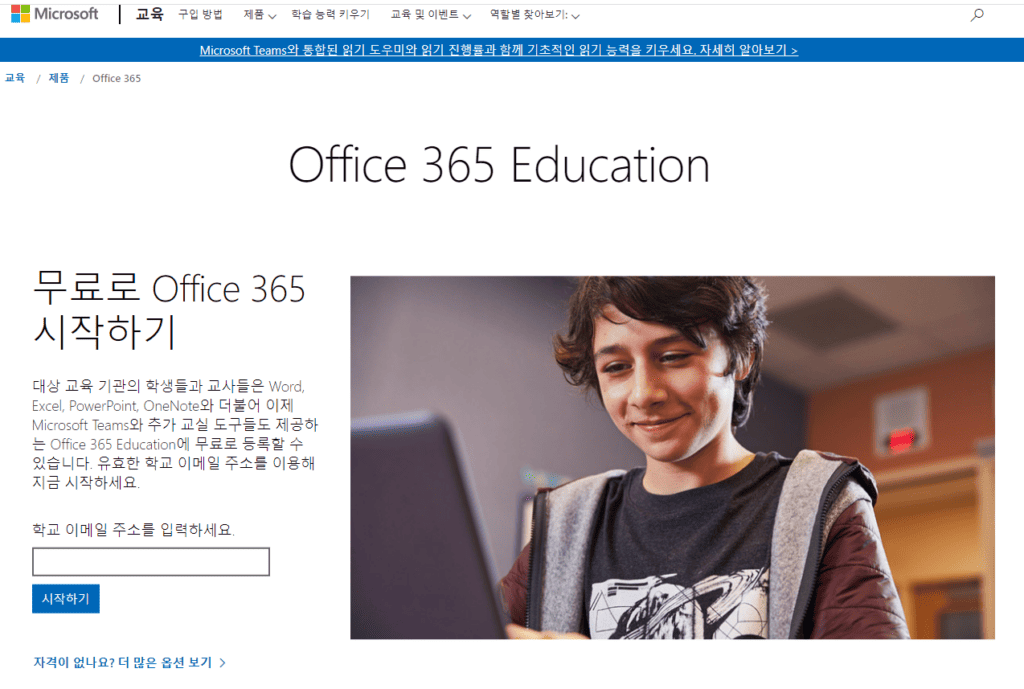
학생이나 교직원이라면 이 방법이 가장 좋습니다. 설치 버전을 통째로 무료로 쓸 수 있습니다.
조건은 학교에서 발급한 이메일 주소입니다. 대학교라면 대부분 제공하고, 초중고도 지원하는 학교가 많습니다.
마이크로소프트 교육용 페이지에서 학교 이메일로 가입하면 자격이 확인됩니다.
파워포인트뿐 아니라 워드, 엑셀까지 함께 쓸 수 있고 클라우드 저장 공간도 넉넉하게 제공됩니다.
다만 학교마다 지원 여부가 다르니, 학교 전산실이나 도서관 홈페이지에서 먼저 확인해 보시는 것이 좋습니다.
참고로 크랙 파일을 받아 쓰는 방법도 인터넷에 돌아다니지만 권하지 않습니다.
불법인 것은 물론이고, 그런 파일에는 악성코드가 함께 들어 있는 경우가 매우 많습니다. 과제 파일이 랜섬웨어로 잠기는 상황이 실제로 벌어집니다.
구글 프레젠테이션
구글 계정만 있으면 되는 무료 서비스입니다. 브라우저에서 바로 작업합니다.
가장 큰 장점은 실시간 공동 작업입니다. 여러 명이 동시에 같은 자료를 편집할 수 있어 조별 과제에 특히 좋습니다.
누가 무엇을 고쳤는지 기록이 남고, 이전 버전으로 되돌리는 것도 가능합니다.
자동 저장되니 작업 중 컴퓨터가 꺼져도 내용이 날아가지 않습니다.
파워포인트 파일을 열 수도 있고, 작업한 내용을 PPTX로 내려받을 수도 있습니다.
다만 호환이 완벽하지는 않습니다. 복잡한 애니메이션이나 특수한 글꼴을 쓴 파일은 변환 과정에서 조금씩 달라질 수 있습니다.
발표장 컴퓨터에서 파워포인트로 열어야 한다면, 미리 변환해서 확인해 보시길 권합니다.
참고로 엑셀에 대응하는 것은 구글 스프레드시트, 워드에 대응하는 것은 구글 문서입니다.
리브레오피스
완전히 무료인 오픈소스 오피스 프로그램입니다. 계정 가입도 필요 없고 인터넷 연결 없이 쓸 수 있습니다.
파워포인트에 해당하는 것은 임프레스(Impress)입니다. 이 외에도 문서 작성용 라이터, 표 계산용 캘크가 함께 들어 있습니다.
인터넷이 불안정한 환경이나, 웹 서비스를 쓸 수 없는 상황에서 특히 유용합니다.
단점은 화면 구성이 파워포인트와 다르다는 점입니다. 처음에는 메뉴를 찾느라 헤맬 수 있습니다.
PPTX 파일을 열고 저장할 수 있지만, 복잡한 서식은 약간 어긋날 수 있습니다.
혼자 쓰는 자료라면 문제없고, 남에게 보낼 파일이라면 변환 후 확인이 필요합니다.
발표 전에 꼭 확인하세요
무료 프로그램으로 자료를 만들 때 가장 자주 생기는 문제는 발표장에서 화면이 깨지는 것입니다.
원인은 대개 세 가지입니다.
글꼴이 첫 번째입니다. 내 컴퓨터에만 있는 글꼴을 쓰면 다른 컴퓨터에서 기본 글꼴로 바뀌면서 줄이 밀립니다.
맑은 고딕이나 나눔고딕처럼 널리 깔린 글꼴을 쓰시거나, 저장할 때 글꼴 포함 옵션을 켜 두세요.
애니메이션이 두 번째입니다. 다른 프로그램에서 만든 효과는 파워포인트에서 다르게 재생되거나 아예 사라질 수 있습니다.
이미지 위치가 세 번째입니다. 변환 과정에서 미세하게 밀리는 경우가 있습니다.
가장 확실한 해결책은 PDF로 변환해 가는 것입니다. 어떤 환경에서 열어도 그대로 보이니까요.
애니메이션이 꼭 필요한 발표가 아니라면 PDF 파일을 하나 더 준비해 두시길 권합니다. 발표 직전에 화면이 깨져 당황하는 일을 막을 수 있습니다.
마무리
정리하면 이렇습니다. 학생이라면 교육용 오피스 365를 먼저 알아보세요. 설치 버전을 통째로 무료로 쓸 수 있습니다.
그게 안 된다면 오피스 웹 버전이 가장 무난합니다. 호환성 걱정이 없으니까요.
조별 과제처럼 함께 작업해야 한다면 구글 프레젠테이션이 편하고, 인터넷 없이 써야 한다면 리브레오피스가 답입니다.
어느 쪽을 쓰시든 크랙 파일에는 손대지 마세요. 아끼려던 돈보다 훨씬 큰 대가를 치를 수 있습니다.