
블로그를 시작하거나 작은 가게를 열 때, 유튜브 채널을 만들 때 로고가 필요해집니다.
디자이너에게 맡기자니 비용이 부담스럽고, 직접 만들자니 어디서부터 손대야 할지 막막하죠.
다행히 요즘은 웹에서 클릭 몇 번으로 그럴듯한 로고를 만들 수 있습니다. 무료 서비스도 많고요.
이 글에서는 로고 제작 사이트를 고르는 기준과 실제로 쓸 만한 곳들을 정리했습니다.
로고만들기 사이트 기준
로고 사이트는 수십 개가 있습니다. 고를 때 확인하실 기준을 먼저 말씀드리겠습니다.
1. 무료라고 다 무료가 아닙니다
가장 조심하실 부분입니다. 많은 사이트가 “무료 로고 제작”을 내세우지만, 정작 다운로드 단계에서 결제를 요구합니다.
한참 공들여 만들어 놓고 나서 돈을 내라고 하면 난감하죠.
무료로 받을 수 있더라도 해상도가 낮은 경우가 많습니다. 웹에서 작게 쓰기엔 괜찮지만 인쇄물에는 못 씁니다.
그래서 시작 전에 다운로드 조건을 먼저 확인하시는 것이 좋습니다.
2. 편집 도구가 충분해야 합니다
템플릿을 고른 뒤 얼마나 손볼 수 있느냐가 중요합니다.
글꼴, 색상, 크기, 간격을 자유롭게 조정할 수 없으면 결국 남들과 비슷한 로고가 됩니다.
템플릿 그대로 쓰면 어디선가 본 듯한 느낌을 주기 마련입니다.
3. 템플릿 품질이 좋아야 합니다
대부분 전문 디자이너가 아니니 템플릿에 의존하게 됩니다.
그래서 원본 템플릿의 수준이 결과물을 좌우합니다. 촌스러운 템플릿으로는 아무리 고쳐도 한계가 있습니다.
4. 상업적 이용이 가능한지
이 부분을 놓치는 분이 많습니다.
가게 간판이나 명함, 상품 포장에 쓰실 계획이라면 상업적 이용이 허용되는지 반드시 확인하세요.
개인 블로그용은 대부분 문제없지만, 사업자 등록을 하고 쓰는 경우는 다릅니다.
나중에 상표 등록까지 생각하신다면 특히 중요합니다. 템플릿 기반 로고는 독점권을 주장하기 어려울 수 있습니다.
로고 만들기 사이트 추천
위 기준으로 살펴본 사이트들입니다.
Canva (캔바)
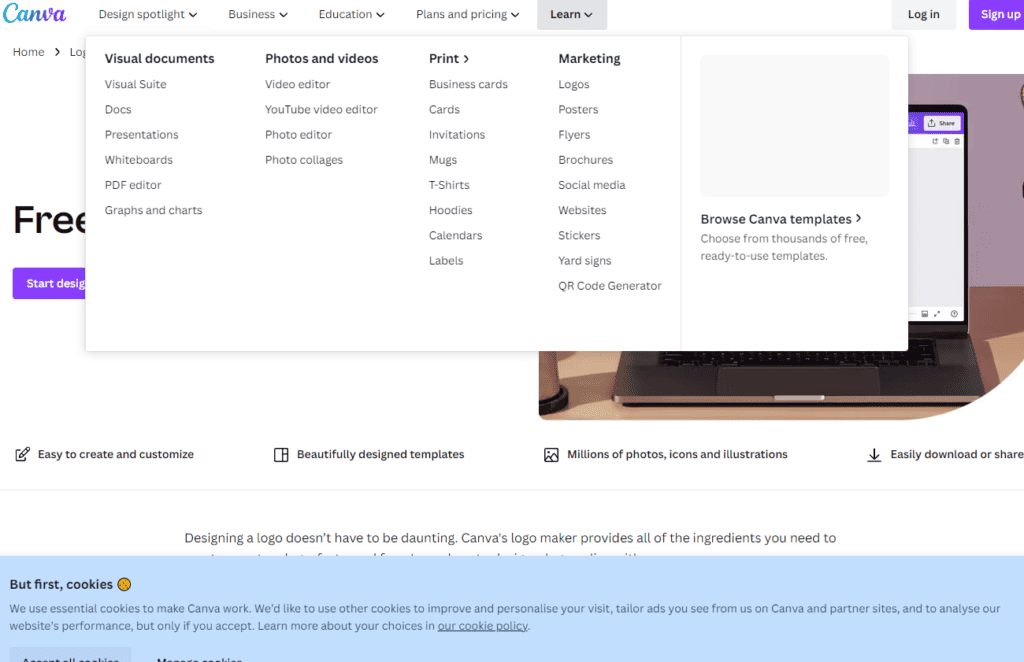
가장 널리 쓰이는 디자인 도구입니다. 로고뿐 아니라 카드뉴스, 포스터, 발표 자료까지 만들 수 있습니다.
템플릿 수가 압도적으로 많고 품질도 좋은 편입니다.
편집 도구가 충실합니다. 글꼴, 크기, 색상, 기울기, 굵기까지 세밀하게 조정할 수 있고, 직접 만든 이미지를 올려 조합할 수도 있습니다.
한국어 인터페이스를 지원하고 한글 글꼴도 꽤 갖추고 있습니다.
PNG 형식으로 무료 다운로드가 가능합니다.
주의하실 점은 무료와 유료 요소가 섞여 있다는 것입니다. 왕관 표시가 붙은 템플릿이나 소재는 유료 구독이 필요합니다.
무료 필터를 켜고 작업하시면 나중에 결제 요구를 받지 않습니다.
미리캔버스
국내에서 만든 디자인 도구입니다. 한국 사용자에게는 이쪽이 더 편할 수 있습니다.
가장 큰 장점은 한글 최적화입니다. 한국어 글꼴이 풍부하고, 템플릿도 한글 이름을 넣었을 때 어색하지 않게 설계되어 있습니다.
해외 서비스에서 한글을 넣으면 자간이 이상해지거나 글자가 넘치는 경우가 많은데, 이런 문제가 적습니다.
무료 요소만으로도 상업적 이용이 가능하다는 점도 큰 장점입니다.
업종별 템플릿이 잘 정리되어 있어 카페, 학원, 쇼핑몰 같은 국내 업종에 맞는 디자인을 찾기 쉽습니다.
MarkMaker
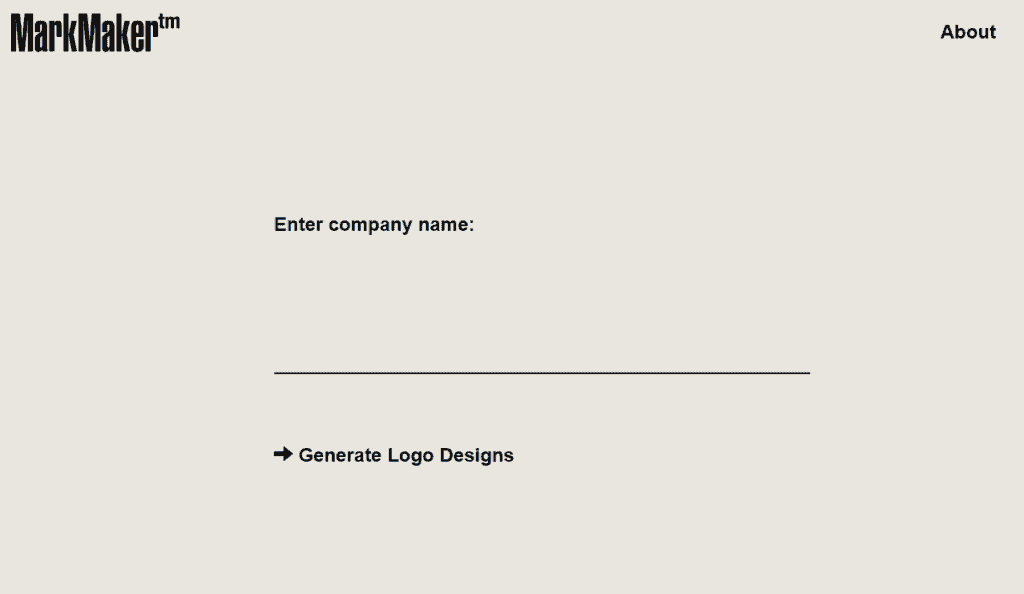
이름만 입력하면 수많은 로고 시안을 자동으로 생성해 주는 사이트입니다.
마음에 드는 것에 하트를 누르면 비슷한 방향으로 계속 새 시안을 만들어 줍니다. 넘기다 보면 괜찮은 것이 나옵니다.
아이디어를 얻는 용도로 특히 유용합니다. 무엇을 만들지 감이 안 잡힐 때 여기서 방향을 잡아 보는 것도 방법입니다.
SVG 형식으로 받을 수 있다는 점이 큰 장점입니다. SVG는 아무리 확대해도 깨지지 않는 형식이라 나중에 간판이나 인쇄물에 쓸 때 유리합니다.
단점은 영문 위주라는 점입니다. 한글 이름으로는 결과가 좋지 않을 수 있습니다.
Free Logo Design
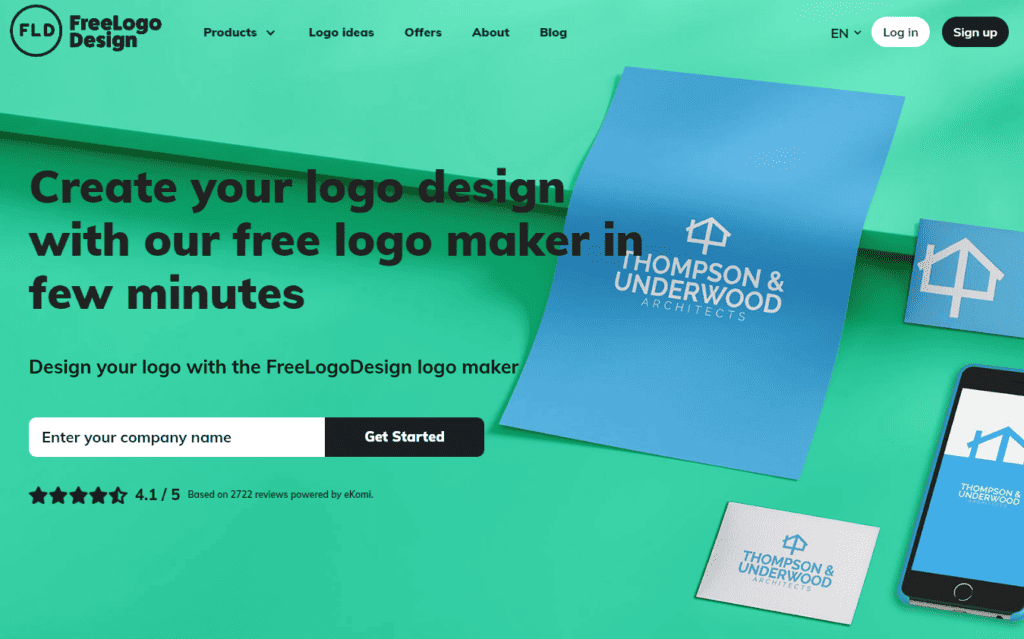
동물, 교육, 웨딩, 여행, IT 등 카테고리가 세분화되어 있어 업종에 맞는 템플릿을 찾기 쉽습니다.
아이콘의 크기와 색상, 위치를 세부적으로 조정할 수 있습니다.
다만 무료로 받을 수 있는 해상도가 제한적입니다. 웹에서 작게 쓰는 정도는 괜찮지만, 인쇄용으로는 부족할 수 있습니다.
고해상도 파일이 필요하다면 유료로 전환해야 합니다.
Ucraft Logo Maker
화면이 단순해서 부담 없이 쓸 수 있습니다.
템플릿에 의존하지 않고 백지에서 직접 만들 수 있다는 점이 특징입니다. 아이콘을 고르고 글자를 배치하는 방식이죠.
심플한 로고를 원하신다면 잘 맞습니다.
SVG 형식 다운로드를 지원합니다.
참고로 예전에 많이 추천되던 Hatchful은 독립 서비스가 종료되고 쇼피파이의 도구로 통합되었습니다. 예전 주소로는 접속되지 않습니다.
좋은 로고를 만드는 요령
도구보다 중요한 것이 방향입니다. 몇 가지 원칙을 정리했습니다.
단순할수록 좋습니다. 유명 브랜드 로고를 떠올려 보세요. 대부분 단순합니다. 요소가 많으면 작게 줄였을 때 알아볼 수 없습니다.
작게 줄여 보세요. 로고는 명함이나 앱 아이콘처럼 아주 작게 쓰이는 경우가 많습니다. 만든 뒤 축소해서 확인해 보시길 권합니다.
흑백으로도 확인하세요. 팩스나 도장, 흑백 인쇄물에 쓰일 수 있습니다. 색을 빼도 형태가 구분되는지 봐야 합니다.
글꼴을 너무 많이 쓰지 마세요. 한두 가지면 충분합니다. 여러 글꼴이 섞이면 정돈되지 않은 느낌을 줍니다.
유행을 좇지 마세요. 로고는 오래 쓰는 것입니다. 지금 유행하는 스타일은 몇 년 뒤 낡아 보입니다.
파일 형식 알아 두기
다운로드할 때 어떤 형식을 고를지 헷갈리실 수 있습니다.
| 형식 | 특징 | 용도 |
|---|---|---|
| PNG | 배경 투명 가능 | 웹사이트, SNS |
| JPG | 배경 흰색 | 일반 이미지 |
| SVG | 확대해도 안 깨짐 | 인쇄, 간판 |
가능하면 SVG를 함께 받아 두세요. 나중에 큰 사이즈로 인쇄할 일이 생겼을 때 다시 만들 필요가 없습니다.
일상적인 용도로는 배경이 투명한 PNG가 가장 쓰임새가 넓습니다.
마무리
정리하면 이렇습니다. 한글 로고를 만드신다면 미리캔버스가 가장 편합니다.
템플릿이 다양한 곳을 원하시면 캔바, 아이디어를 얻고 싶다면 MarkMaker가 좋습니다.
어느 곳을 쓰시든 다운로드 전에 무료 범위와 상업적 이용 조건을 확인하세요. 그것만 챙기시면 헛수고할 일이 없습니다.