
영어 문법 검사기 추천 베스트 5와 영어 문법을 검사해 주는 사이트를 정리했습니다.
업무든 학업이든 영어로 글을 쓸 일이 부쩍 많아졌습니다.
이메일 한 통, 보고서 한 장에도 문법 실수는 신경 쓰이기 마련입니다.
다행히 요즘은 무료로 쓸 수 있는 검사 도구가 잘 갖춰져 있습니다.
아래에서 대표적인 도구 다섯 가지와 각각의 특징을 살펴보겠습니다.
영어 문법 검사기란?
영어 문법 검사기는 철자와 문법 오류를 찾아 고쳐 주는 도구입니다.
웹사이트로 쓰거나 브라우저 확장 프로그램, 앱으로 설치해 쓸 수 있습니다.
글을 복사해 붙여 넣기만 해도 틀린 부분을 짚어 줍니다.
단순 오탈자뿐 아니라 어색한 표현과 불필요한 단어까지 알려 주는 도구도 많습니다.
이번에 살펴볼 다섯 가지는 다음과 같습니다.
- 그래머리(Grammarly)
- 트링카(Trinka)
- 헤밍웨이(Hemingway)
- 진저(Ginger)
- 프로라이팅에이드(ProWritingAid)
학술 논문처럼 격식 있는 글은 일반 검사기만으로 부족한 경우가 있습니다.
분야에 맞는 도구를 고르는 것이 그래서 중요합니다.
대부분 무료 기능만으로도 일상적인 글쓰기에는 충분합니다.
한눈에 비교하기
| 도구 | 가장 잘 맞는 용도 | 무료 사용 |
|---|---|---|
| 그래머리 | 이메일, 블로그 등 일상 영어 글쓰기 | 기본 교정 무료 |
| 트링카 | 논문과 기술 문서 | 월 사용량 제한 내 무료 |
| 헤밍웨이 | 문장을 간결하게 다듬기 | 웹 편집기 무료 |
| 진저 | 문장 전체 다시 쓰기, 번역 | 기본 기능 무료 |
| 프로라이팅에이드 | 소설과 장문 원고 | 제한적 무료 |
요금제와 무료 범위는 서비스 정책에 따라 바뀌니 이용 전에 확인해 보세요.
1. 그래머리(Grammarly)
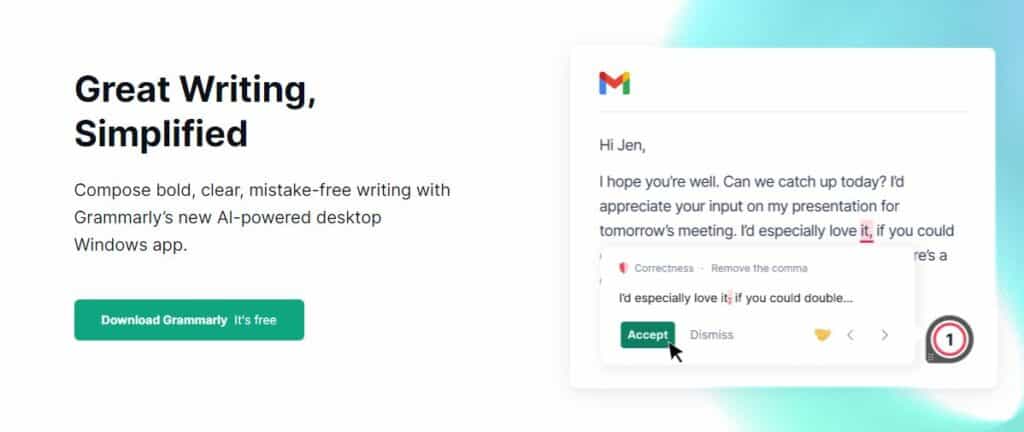
가장 널리 쓰이는 영어 문법 검사기입니다.
크롬과 엣지 같은 브라우저에 확장 프로그램으로 설치해 쓸 수 있습니다.
메일을 쓰거나 웹에 글을 올릴 때 실시간으로 오류를 잡아 줍니다.
화면 오른쪽 아래에 표시되는 아이콘에서 오류 개수와 수정 제안을 볼 수 있습니다.
유료 버전에서는 문장을 더 자연스럽게 다듬어 주는 기능이 추가됩니다.
표절 검사와 인용 제안 같은 기능도 유료에서 제공됩니다.
최근에는 생성형 AI를 활용해 문장을 다시 쓰거나 어조를 바꿔 주는 기능도 들어갔습니다.
2. 트링카(Trinka)
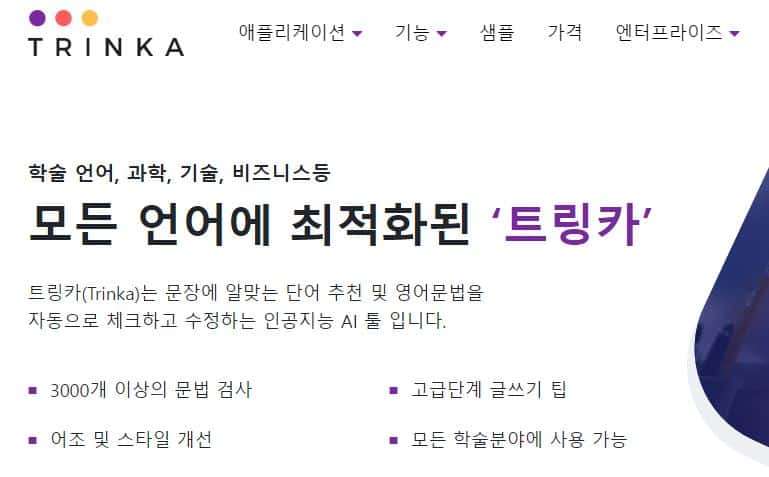
학술 논문과 기술 문서에 특화된 검사기입니다.
일반적인 문법 교정에 더해 논문 투고에 맞는 표현을 제안해 줍니다.
전문 용어와 분야별 문체를 반영한다는 점이 다른 도구와 다릅니다.
한국어 안내 페이지를 제공해 처음 쓰는 분도 접근하기 쉽습니다.
저널 제출 전 원고 점검 기능도 함께 제공합니다.
논문을 준비 중이라면 가장 먼저 살펴볼 만한 도구입니다.
3. 헤밍웨이(Hemingway)
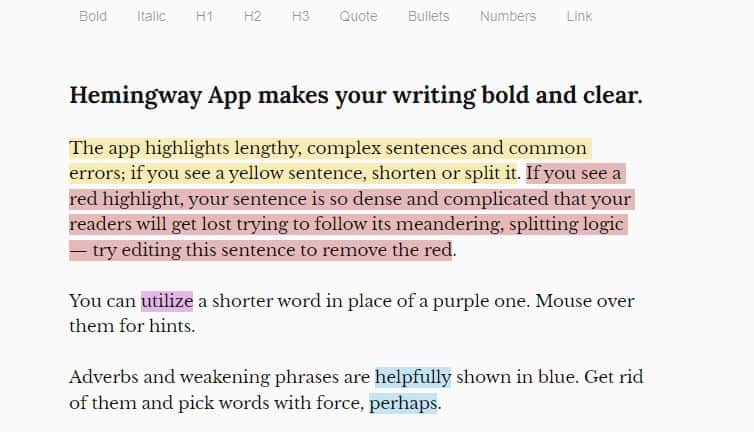
문법보다 가독성에 초점을 맞춘 도구입니다.
웹 편집기에 글을 붙여 넣으면 읽기 난이도를 점수로 보여 줍니다.
문장이 너무 길거나 수동태가 많으면 색으로 표시해 줍니다.
부사를 줄이고 간결하게 쓰도록 유도하는 방식입니다.
문법 오류를 잡기보다 문장을 다듬는 데 쓰기 좋습니다.
글을 다 쓴 뒤 마지막으로 한번 돌려 보면 도움이 됩니다.
4. 진저(Ginger)
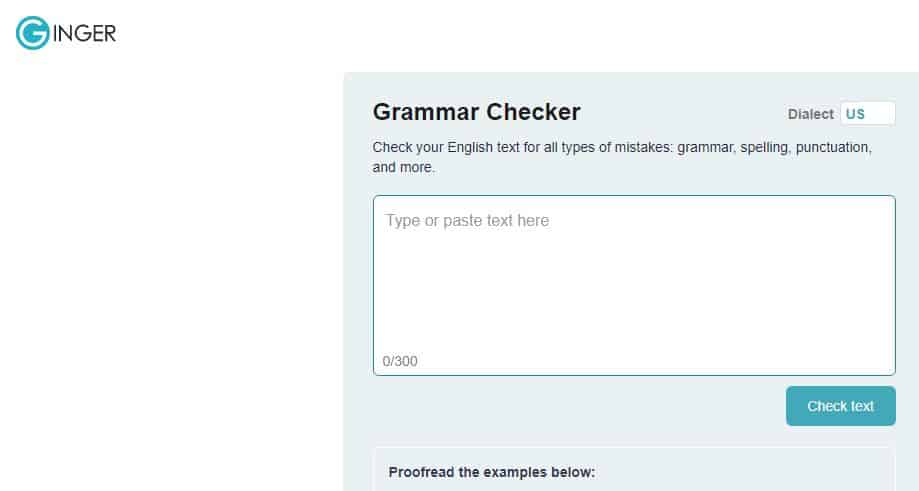
문법과 맞춤법을 함께 봐 주는 검사기입니다.
브라우저 확장 프로그램으로 설치하면 메일이나 SNS에서도 작동합니다.
글을 쓰는 동안 오류가 강조되어 표시됩니다.
문장 전체를 자연스럽게 다시 써 주는 기능이 강점입니다.
번역과 발음 확인 기능도 함께 제공해 학습용으로도 쓸 만합니다.
5. 프로라이팅에이드(ProWritingAid)
긴 글을 쓰는 사람을 위한 도구입니다.
문법 교정뿐 아니라 문체와 반복 표현, 문장 길이 분포까지 분석해 줍니다.
보고서 형태로 결과를 보여 주어 어디를 고쳐야 할지 파악하기 좋습니다.
윈도우와 맥 모두 지원하며 구글 문서 같은 편집기와도 연동됩니다.
소설이나 장문 원고를 다루는 분들이 특히 많이 사용합니다.
AI 챗봇을 함께 쓰는 방법
요즘은 대화형 AI로 영어 문장을 다듬는 분도 많습니다.
문장을 붙여 넣고 어떤 어조로 고쳐 달라고 요청하면 여러 안을 제시해 줍니다.
격식 있는 이메일, 캐주얼한 메시지처럼 상황에 맞춘 수정이 가능하다는 점이 장점입니다.
다만 원래 의미가 바뀌지 않았는지 반드시 확인하셔야 합니다.
문법 검사기로 오류를 먼저 잡고, AI로 표현을 다듬는 순서가 무난합니다.
회사 기밀이나 개인정보가 담긴 글은 외부 서비스에 넣지 않도록 주의하세요.
고를 때 확인할 점
도구가 많다 보니 무엇을 쓸지 고민되실 수 있습니다.
먼저 어떤 글을 주로 쓰는지 생각해 보세요.
일상적인 이메일이라면 브라우저 확장형이 편합니다.
논문이라면 학술 문체를 이해하는 도구가 필요합니다.
미국식과 영국식 철자 설정도 확인해 두시면 좋습니다.
유료 결제를 고민한다면 무료 체험 기간을 먼저 활용해 보시기 바랍니다.
자주 묻는 질문
무료만 써도 충분한가요?
기본적인 철자와 문법 교정은 무료로도 충분합니다.
문체 개선이나 표절 검사가 필요할 때 유료를 고려해 보시면 됩니다.
한글로 쓴 뒤 번역해도 되나요?
가능하지만 번역 문장은 어색해지기 쉽습니다.
번역 후 문법 검사기로 한 번 더 다듬는 편이 자연스럽습니다.
검사기가 잡아 준 수정이 항상 맞나요?
아닙니다.
문맥을 잘못 이해해 엉뚱한 제안을 하기도 하니 최종 판단은 직접 하셔야 합니다.
휴대폰에서도 쓸 수 있나요?
대부분 모바일 앱이나 키보드 형태로 제공됩니다.
다만 상세한 분석은 PC 환경이 더 편합니다.
이상 영어 문법 검사기 추천 다섯 가지를 알아보았습니다.
용도에 맞는 도구를 하나 정해 두고 꾸준히 쓰시면 글쓰기가 한결 수월해집니다.